در ابتدا یادآور میشویم که تفاوت چندانی میان دستگاه حضور و غیاب و اکسس کنترل وجود ندارد. اکسس کنترلها معمولاً برای مدیریت تردد در محل مورد نظر نصب میشوند و تنها به افراد مجاز اجازه ورود و خروج میدهند. برخی از این دستگاهها علاوه بر کنترل دسترسی، قابلیت ثبت زمان ورود و خروج را نیز دارند و میتوانند گزارشهای دقیق همراه با تاریخ و ساعت ارائه دهند. این مدلها با عنوان سیستم حضور و غیاب شناخته میشوند.
اکسس کنترل تحت شبکه سیماران FPN63K یا همان دستگاه حضور و غیاب سیماران مدل FPN63K، علاوه بر کنترل تردد کاربران، امکان ثبت زمان تردد و گزارشگیری برای محاسبه حقوق و دستمزد را نیز از طریق شبکه فراهم میکند. این دستگاه کنترل تردد با استفاده از رمز عبور، کارت و اثر انگشت عمل میکند و با ولتاژ 12 ولت DC کار میکند. صفحهنمایش 2.4 اینچی و صفحهکلید لمسی، همراه با قابلیت اتصال به قفل الکتریکی، سنسور درب، زنگ، آلارم و دکمه خروج، کاربری آن را کاملتر کرده است. همچنین این مدل با ظرفیت ثبت 30,000 تردد، امکان تعریف 5٬000 کاربر کارت و 3٬000 کاربر اثر انگشت را دارد و برای هر کاربر نیز میتوان تا 10 اثر انگشت ثبت کرد.
وجود ورودی USB، سیستمعامل لینوکس، پورت RS232/485 و WiFi داخلی رمزگذاریشده نیز از دیگر ویژگیهای مهم آن است. علاوه بر این، الگوریتم تشخیص اثر انگشت در این دستگاه بسیار سریع است و در کمتر از یک ثانیه عمل شناسایی را انجام میدهد.
برای اتصال این سیستم به انواع دربهای اتوماتیک، کافی است خروجی رله کنترل تردد را به ورودی دستی برد کنترل درب وصل کنید. اگر ورودی دستی برد از نوع Normally Open باشد، باید خروجی NO و COM دستگاه را به آن متصل کنید. اما اگر ورودی دستی از نوع Normally Close باشد، اتصال باید از طریق ترمینالهای NC و COM انجام شود.
|
نام
|
عملکرد
|
نام
|
عملکرد
|
|
485B
|
RS485
|
RJ45-1
|
Ethernet
|
|
485A
|
RS485
|
RJ45-2
|
Ethernet
|
|
GND
|
RS485
|
RJ45-3
|
Ethernet
|
|
TXD
|
RS232
|
RJ45-6
|
Ethernet
|
|
RXD
|
RS232
|
AUX
|
تغذیه کمکی
|
|
GND
|
RS232
|
GND
|
تغذیه کمکی
|
|
WD1
|
ویگند خروجی
|
/
|
Reserved
|
|
WD0
|
ویگند خروجی
|
/
|
Reserved
|
|
BEEP
|
BEEP
|
SEN
|
سنسور درب
|
|
GLED
|
LED سبز
|
GND
|
تغذیه منفی
|
|
RLED
|
LED قرمز
|
BUT
|
دکمه خروج
|
|
IWD1
|
ویگند ورودیر
|
NO1
|
قفل الکتریکی
|
|
IWD0
|
ویگند ورودی
|
COM1
|
قفل الکتریکی
|
|
GND
|
تغذیه منفی خروجی
|
NC1
|
قفل الکتریکی
|
|
12V OUT
|
تغذیه مثبت 12 ولت خروجی
|
AL-
|
تغذیه منفی آلارم
|
|
GND
|
تغذیه منفی ورودی
|
AL+
|
تغذیه مثبت آلارم
|
|
+12V
|
تغذیه مثبت 12 ولت ورودی
|
|
|
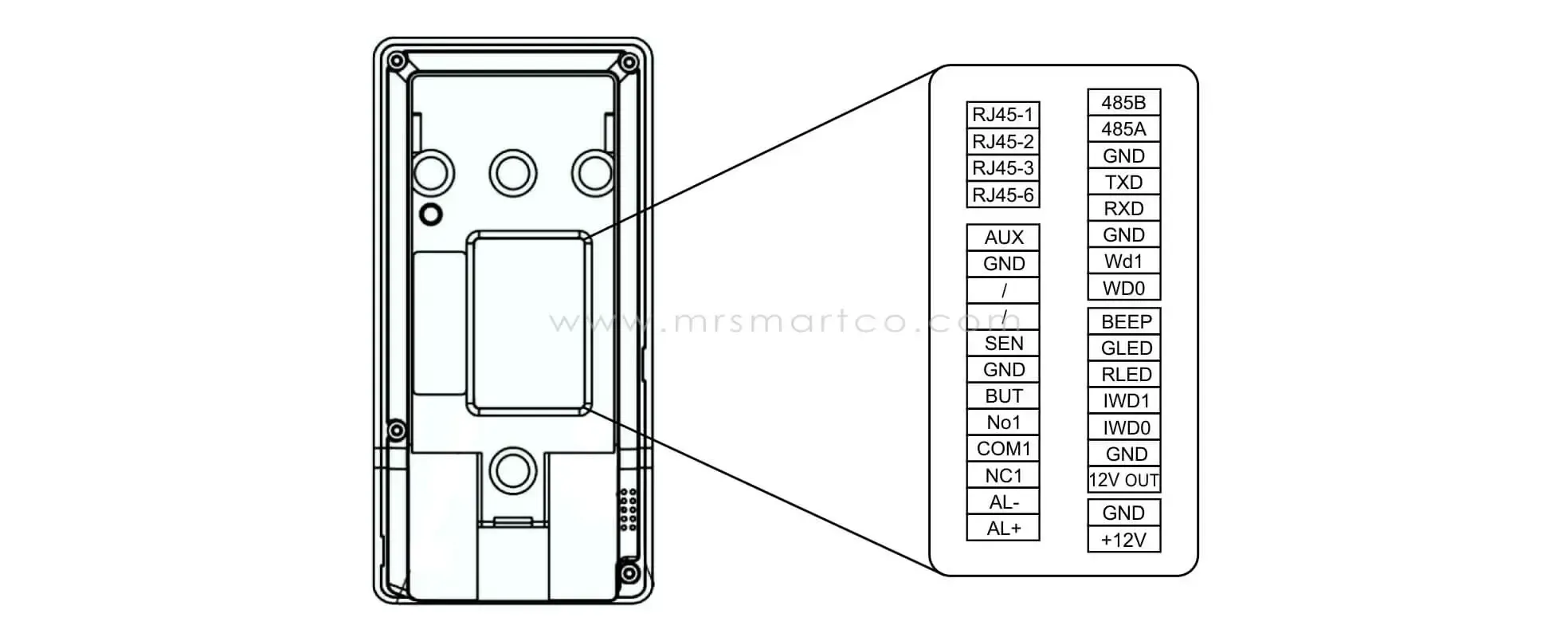
مراحل راه اندازی اکسس کنترل سیماران مدل FPN63K
- گام اول : دستگاه را نصب کرده و سپس روشن کنید.
- گام دوم : کاربران را با ثبت اثر انگشت ، رمز یا کارت به دستگاه معرفی کنید . سپس با توجه به موقعیت شغلی آن ها را با کاربران عادی یا مدیر دسته بندی کنید.
- گام سوم : بعد از ثبت کاربران مطمئن شوید که اثر انگشت، رمز یا کارت آن ها توسط دستگاه تایید میشود.
- گام چهارم : تنظیمات ارتباطی دستگاه را انجام دهید ، سپس نرم افزار کنترل تردد را روی کامپیوتر نصب کنید و اطلاعات کاربران را از دستگاه به نرم افزار انتقال داده و آن ها را در محیط نرم افزار تکمیل کنید. انتقال اطلاعات می تواند از طریق TCP/IP ، RS232/RS485 ، USB یا WIFI صورت گیرد.
- گام پنجم : مطمئن شوید که تاریخ و ساعت دستگاه صحیح باشد. در این صورت میتوانید از امکانات حضور و غیاب دستگاه استفاده کنید.
- گام ششم : آخر هر ماه اطلاعات حضور و غیاب / تردد را از دستگاه به نرم افزار حضور و غیاب / کنترل دسترسی انتقال دهید.
نحوه قرار گرفتن انگشت روی سنسور
انگشت را با قرار گرفتن یکی از انگشت های سبابه ، میانی و حلقه ثبت کنید.
روش صحیح
.webp)
روش غلط
.webp)
منوی اصلی
در صفحه اصلی دکمه M/OK را فشار دهید تا وارد منوی اصلی دستگاه شوید.
.webp)
1- کاربران (User) : اطلاعات پایه کاربر مانند شناسه (ID)، اثر انگشت، کارت، رمز و... را در این قسمت میتوانید مشاهده کنید. اطلاعات را در این قسمت میتوانید اضافه ، حذف یا ویرایش کنید.
2- نقش کاربر (User Role) : تنظیم نقش کاربران برای دسترسی به منو و تغییر تنظیمات در این قسمت صورت میگیرد.
3- تنظیمات ارتباط (Communication) : پارامترهای ارتباطی را در این قسمت تنظیم کنید . آدرس IP ، Gateway ، Subnet mask ، Baud rate ، شماره دستگاه ، رمز ارتباطات و ... می توانند در این قسمت تنظیم شوند.
4- سیستم (System) : دادهها در این قسمت مدیریت می شوند و پارامترهای سیستم از قبیل پارامترهای پایه ، پارامترهای واسط ، پارامترهای اثر انگشت و حضور و غیاب ، نمایشگر و سایر موارد قابل ویرایش است .
5- شخصی سازی (Personalize) : این منو شامل تنظیمات رابط کاربری، صدا ، برنامه زنگ، تنظیمات وضعیت ثبت تردد و تنظیمات کلیدهای میانبر میباشد .
6- مدیریت داده ها (Data Management) : برای پاک کردن اطلاعات حضور و غیاب ، پاک کردن تردد ها ، حذف کردن مدیران و نقش کاربران و حذف پس زمینه و... از این منو می توانید استفاده کنید.
7- کنترل دسترسی (Access Control) : این منو شامل تنظیمات پارامترهای مربوط به قفل میباشد.
8- مدیریت USB (USB Management) : در این قسمت با استفاده از فلش USB می توانید اطلاعات کاربر یا داده های حضور و غیاب را به کامپیوتر یا سایر دستگاه های حضور و غیاب انتقال دهید.
9- جستجوی رکورد (Attendance Search) : در این بخش میتوانید رکوردهای ثبت شده در دستگاه را جستجو کنید.
10- عیب یابی (Auto Test) : آزمایش ماژول های مختلف دستگاه از جمله آزمایش صفحه نمایشگر ، صدا ، کلیدها ، سنسور اثر انگشت و ساعت در این قسمت صورت می گیرد .
11- اطلاعات سیستم ( System info ) : برای دستیابی به اطلاعات حافظه و نسخه نرم افزار و سایر اطلاعات دستگاه می توانید از این منو استفاده کنید.